Advertisement
Advertisement
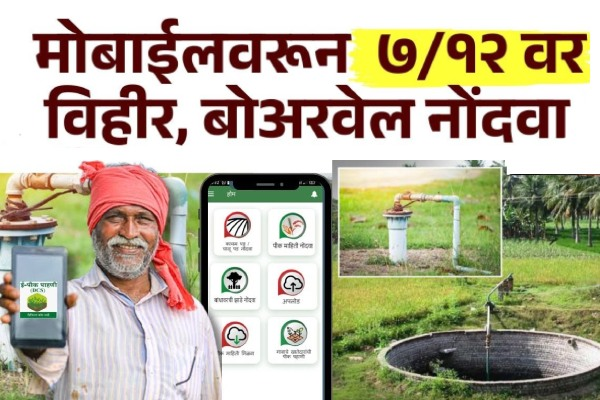
नमस्कार शेतकरी मित्रांनो, आज आपण मोबाईल ऍप वरून सातबारावर विहिरीची किंवा बोअरवेल ची नोंदणी कशी करायची? या बद्दल सविस्तर पणे माहिती जाणून घेणार आहोत.
मित्रांनो, महाराष्ट्रातील ग्रामीण भागात शेती हा एक मुख्य व्यवसाय आहे आणि त्यासाठी पाण्याचा स्रोत असणे अत्यंत गरजेचे ठरते. त्यात ही विहीर हा पारंपरिक व विश्वासार्ह पाण्याचा स्त्रोत असून तो अनेक शेतकऱ्यांसाठी शेतीच्या व्यवस्थापनाचा कणा असतो. त्यामुळे विहिरीची माहिती शेतकऱ्याच्या जमिनीच्या कागदपत्रां मध्ये म्हणजेच सातबारा उताऱ्यावर असणे आवश्यक आहे. पण मित्रांनो, त्यासाठी तुम्हाला कोणत्याही तहसील कार्यालयात वारंवार चकरा मारायची गरज नाही. तर तंत्रज्ञानाच्या सहाय्याने आता ही नोंदणी प्रक्रिया अधिक सुलभ झाली असून, राज्य सरकारने मोबाईल ऍप च्या साहाय्याने विहिरीची नोंद ऑनलाइन करण्याची सोय उपलब्ध करून दिली आहे.
या पद्धतीमुळे तुम्हाला कुठे जायची गरज तर नाहीच, शिवाय तुमचा वेळ, पैसा व मेहनत देखील वाचणार आहे. मित्रांनो, सातबाऱ्यावर विहिरीची नोंद असणे केवळ कागदोपत्री पुरावा म्हणूनच नव्हे, तर विविध शासकीय योजनांमध्ये लाभ मिळवण्यासाठी आणि पाणी वापर हक्कांसाठीही अत्यंत उपयुक्त ठरते. तसेच तुम्हाला तर माहीतच आहे मित्रांनो, सरकार कडे शेतकऱ्यांची माहिती आता डिजिटल स्वरूपात संग्रहित होत असल्यामुळे भविष्यातील योजनां मध्ये या प्रणालीचा अधिक सुलभपणे उपयोग होईल. त्यामुळे तुम्ही ही तुमच्या विहिरींची नोंदणी अजून सातबारा वर केली नसेल तर आत्ताच करून घ्या.
7/12 वर विहीर, बोअरवेल नोंदणीसाठी स्टेप्स
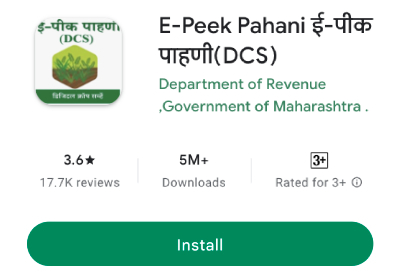
स्टेप 1 : मित्रांनो, सर्वात पहिले तुमच्या मोबाईल च्या प्ले स्टोअर मध्ये जाऊन ई पीक पाहणी (DCS ) हे ऍप डाउनलोड करून घ्यायचे आहे.
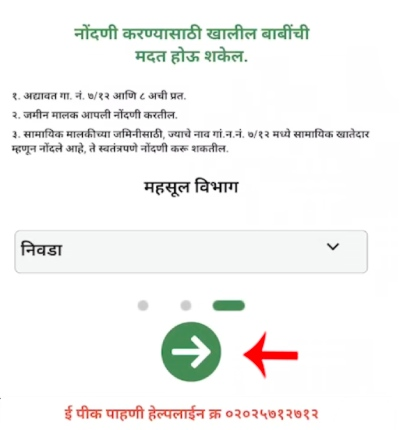
स्टेप 2 : ऍप ओपन केल्या वर तुम्हाला काही परमिशन्स विचारल्या जातील, जसे की लोकेशन ,त्यांना allow करायचं आहे. नंतर तुम्हाला ‘महसूल विभाग’ असा ऑप्शन दिसेल, त्यावर क्लिक करून तुमचा विभाग निवडून घ्यायचा आहे व खाली दिलेल्या हिरव्या बानावर क्लिक करायचं आहे.
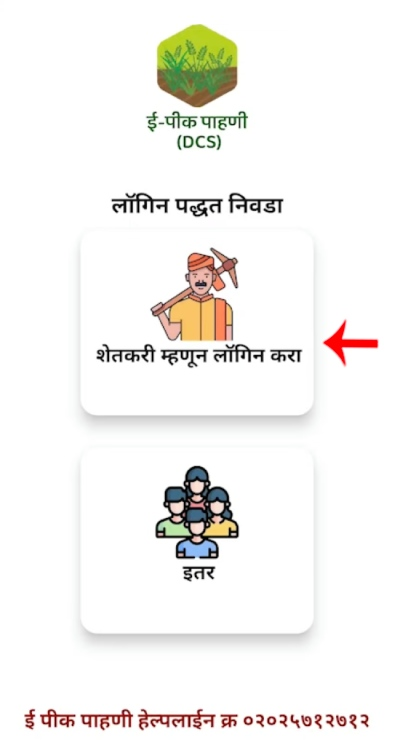
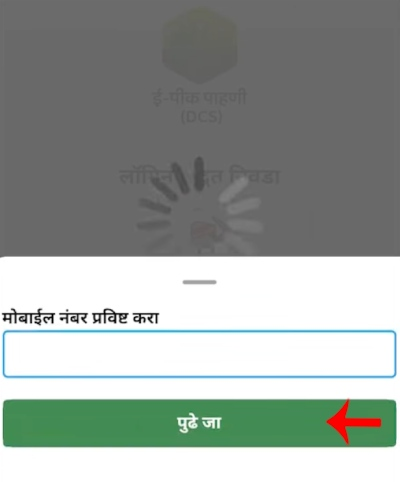
स्टेप 3 : त्या नंतर पुढे ज्या शेतकऱ्याची नोंदणी करायची आहे त्याचा मोबाईल नंबर टाकायचा आहे व ‘पुढे जा’ बटन वर क्लिक करायचं आहे.
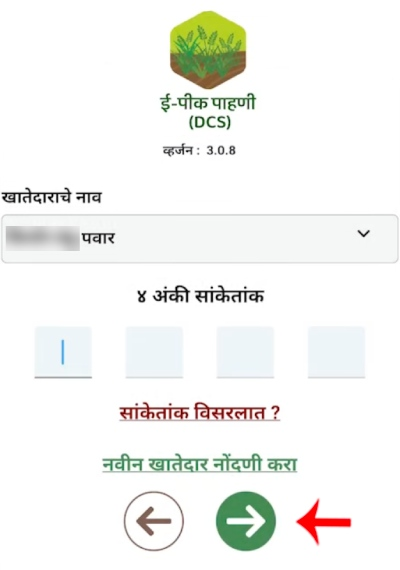
स्टेप 4 : आता पुढच्या पेज वर तुम्हाला खातेदार चे नाव सिलेक्ट करायचं आहे. आता पुढे तुम्हाला चार अंकी संकेतांक क्रमांक टाकायचा आहे. तुम्हाला जर हा संकेतांक माहिती नसेल तर “संकेतांक विसरलात?” या ऑप्शन वर क्लिक करा.
तुम्हाला तो चार अंकी संकेतांक मिळून जाईल. व नंतर तो दिलेल्या जागी टाका आणि दिलेल्या हिरव्या बाणावर क्लिक करायचे आहे.
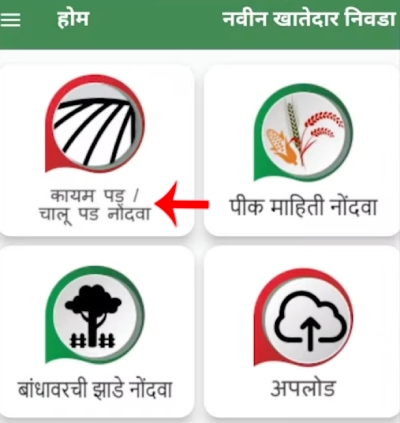
स्टेप 5 : मित्रांनो, आता परत तुमच्या समोर एक होम पेज ओपन होईल, त्यातील ‘कायम पड/ चालू पड नोंदवा’ या पर्यायावर क्लिक करायचे आहे.
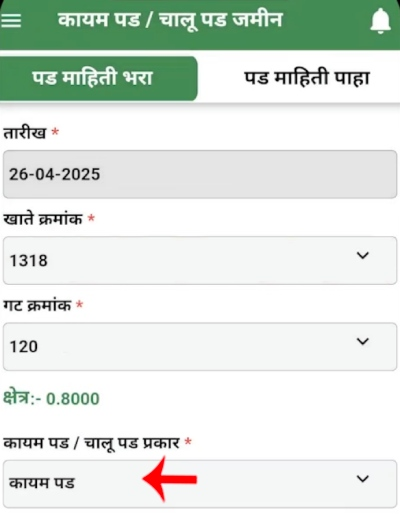
स्टेप 6 : आता नेक्स्ट पेज वर ‘पड माहिती भरा’ या मध्ये तुम्ही ज्या दिवशी ही माहिती भरत आहात ती तारीख आपोआप शो होईल. त्या नंतर खाली खाते क्रमांक व गट क्रमांक टाकायचा आहे. त्या नंतर खाली ‘कायम पड’ आणि ‘चालू पड’ असे दोन ऑप्शन दाखवले जातील, त्यातील ‘कायम पड’ निवडायचं आहे.
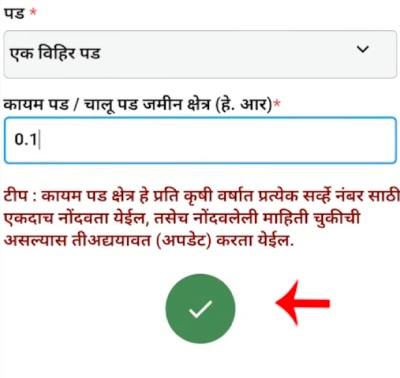
स्टेप 7 : त्या नंतर पुढे तुम्हाला वेगवेगळ्या प्रकारच्या पड ची लिस्ट दिसेल, त्यातील एक विहीर पड, दोन विहीर पड, तीन.. वगैरे ऑप्शन दिसतील. त्यापैकी तुम्हाला ज्याची नोंद करायची आहे तो पड निवडायचा आहे. इथे तुमची एक विहीर असेल तर तो ऑप्शन सिलेक्ट करायचा आहे. तसेच तुमचा बोअरवेल असेल तर त्यासाठी कूपनलिका पड हा ऑप्शन सिलेक्ट करायचा आहे.
त्या नंतर तुम्ही निवडलेल्या पडाचे एकूण क्षेत्र हेक्टर मध्ये टाकायचं आहे. म्हणजेच तुमची विहीर एकूण किती क्षेत्रावर आहे ते लिहायचं आहे व हिरव्या बाणावर क्लिक करायचं आहे.
स्टेप 8 : मित्रांनो, आता तुम्हाला लोकेशन ऑन करण्यास सांगितले जाईल ते ऑन करायचं आहे.
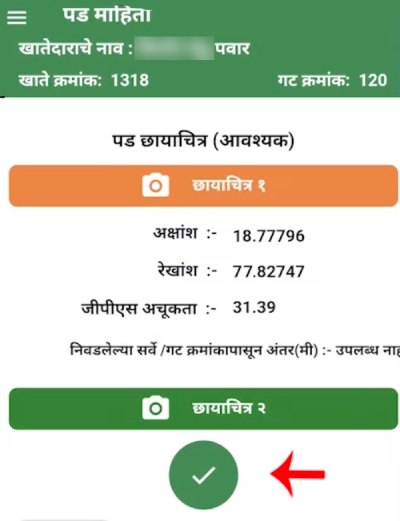
स्टेप 9 : त्या नंतर तुम्हाला ‘पड छायाचित्र’ या ऑप्शन मध्ये तुमच्या विहरीची फोटो काढायचे आहे. त्यासाठी छायाचित्र 1 या ऑप्शन वर पहिले क्लिक करायचं आहे की लगेच कॅमेरा ओपन होईल व छायाचित्र क्लिक करून सेव्ह करून घ्यायच आहे. याच प्रकारे छायाचित्र 2 वर क्लिक करून अजून एक फोटो काढून घ्यायचा आहे.
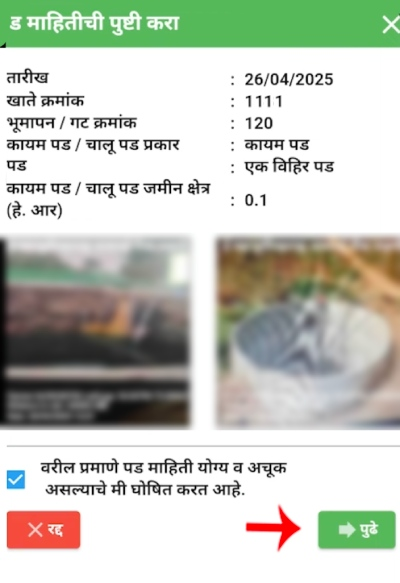
स्टेप 10 : मित्रांनो, आता तुम्ही लिहिलेली पड माहिती बरोबर आहे का ते व्यवस्थित चेक करून घ्यायची आहे. भरलेली माहिती बरोबर असेल तर खाली दिलेल्या बॉक्स मध्ये टिक करायचं आहे व नंतर ‘पुढे’ या बटन वर क्लिक करायचं आहे.
स्टेप 11 : त्या नंतर तुम्हाला ‘पड माहिती साठवली व अपलोड झाली आहे’ असा मेसेज दाखवला जाईल. व नंतर ‘ठीक आहे’ बटन वर क्लिक करायचं आहे. तर मित्रांनो, अशा प्रकारे तुम्ही तुमच्या सातबारावर तुमच्या विहिरीची किंवा बोअरवेल ची नोंदणी करू शकता.
तर मित्रांनो, अश्या प्रकारे आज आपण मोबाईल ऍप वरून सातबारावर विहिरीची किंवा बोअरवेल ची नोंदणी कशी करायची, या बद्दल माहिती जाणून घेतली. मी आशा करतो की हा लेख तुम्हाला नक्कीच आवडला असेल, व या लेखातील माहिती वाचून तुम्हाला नक्कीच फायदा होईल.